GatherGround auf Android installieren
Um die App zu installieren, folge diesen Schritten:
-
Öffne
Gather Ground Beta Testers
in Google Groups und
- melde dich mit dem gleichen Google-Konto an, das du auf deinem Smartphone und in Google Play verwendest,
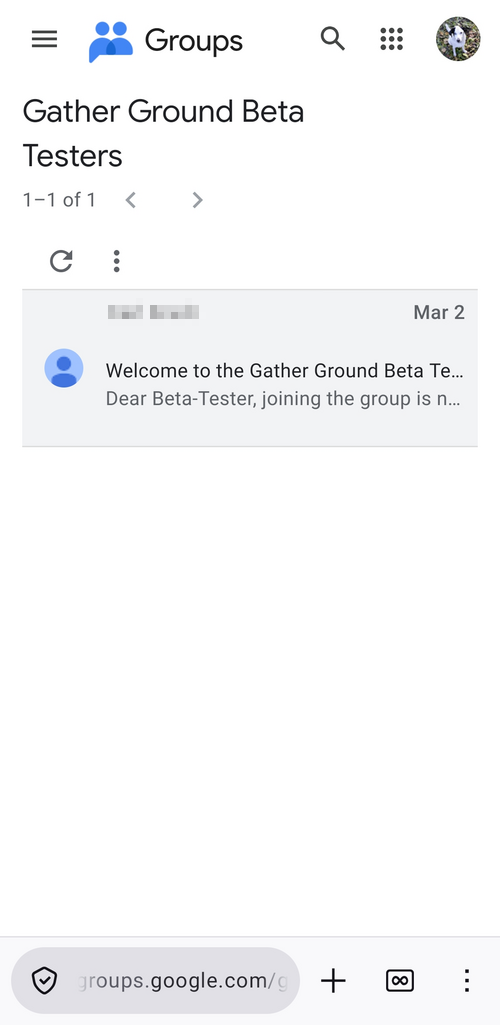
- und tritt der Gruppe bei.
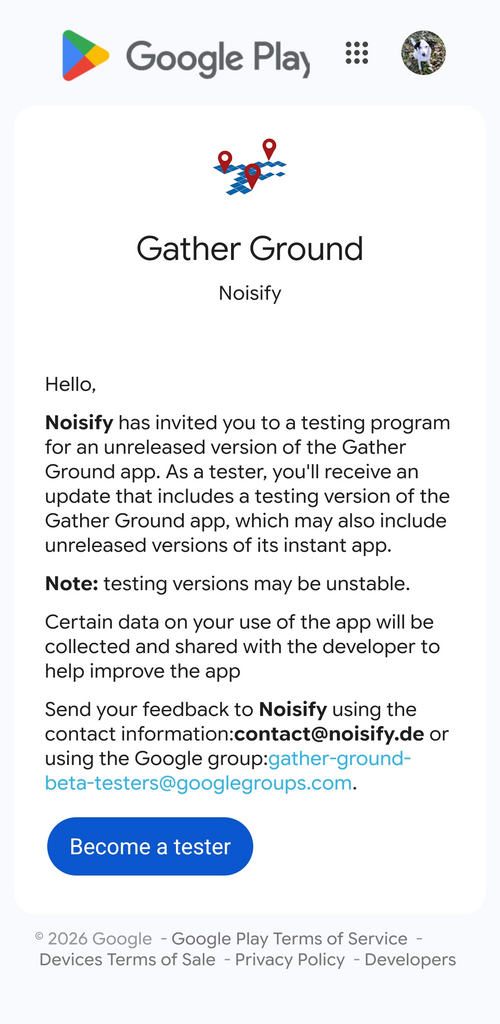
- Melde dich als Beta-Tester auf der GatherGround Google Play Testing-Seite an.
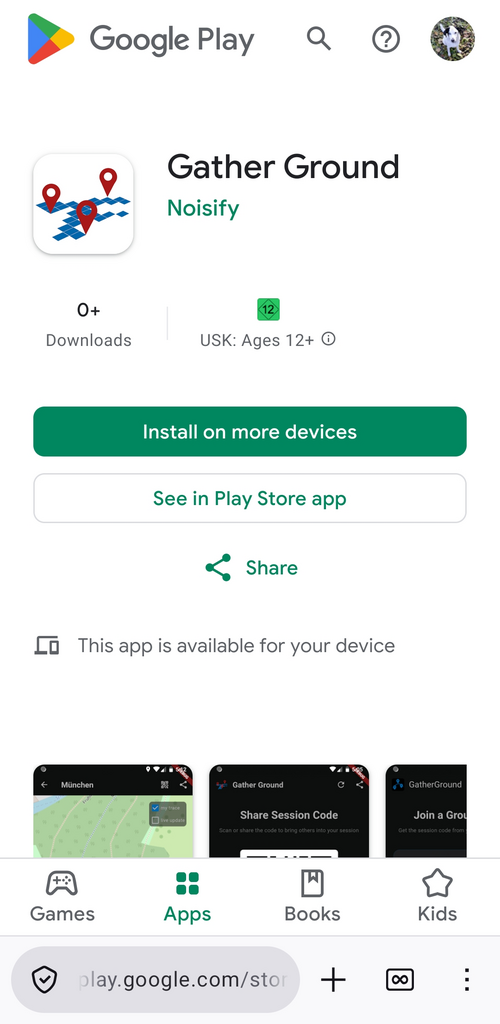
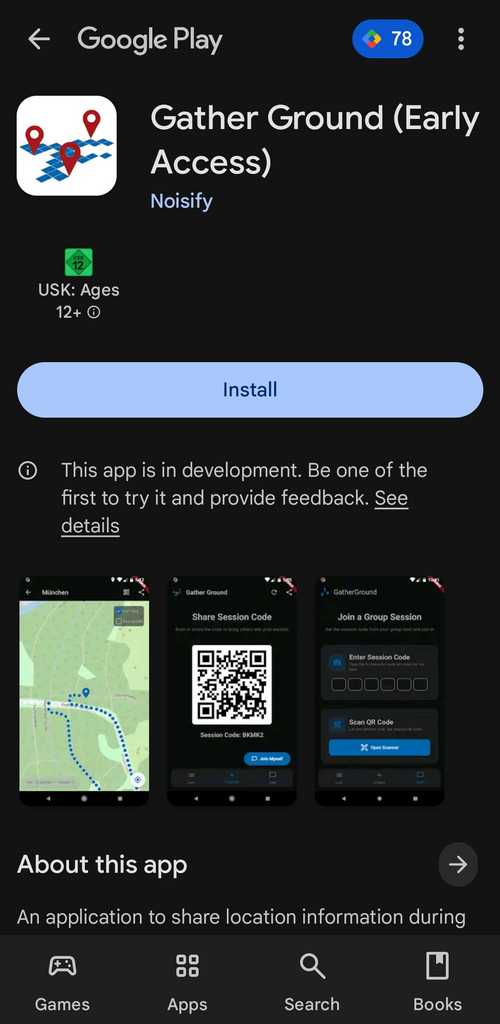
- Öffne GatherGround in Google Play und installiere die App.
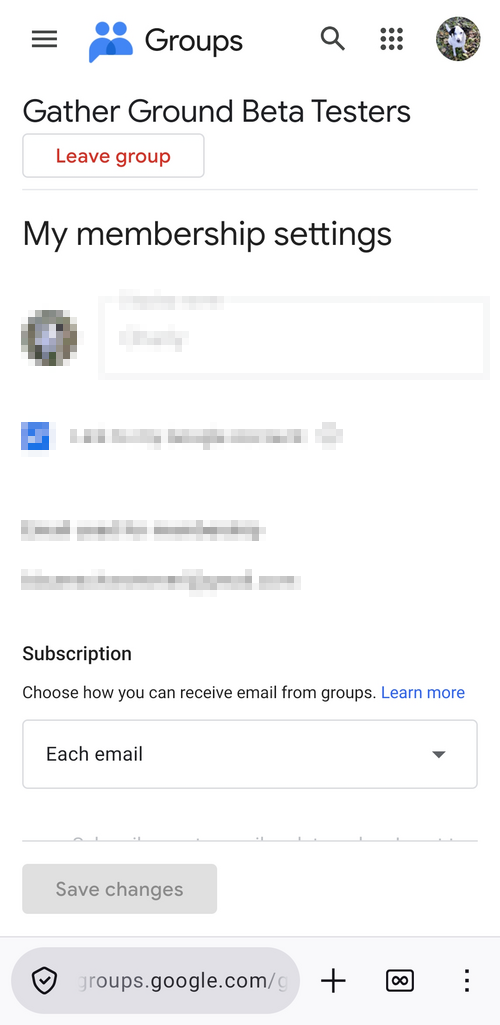
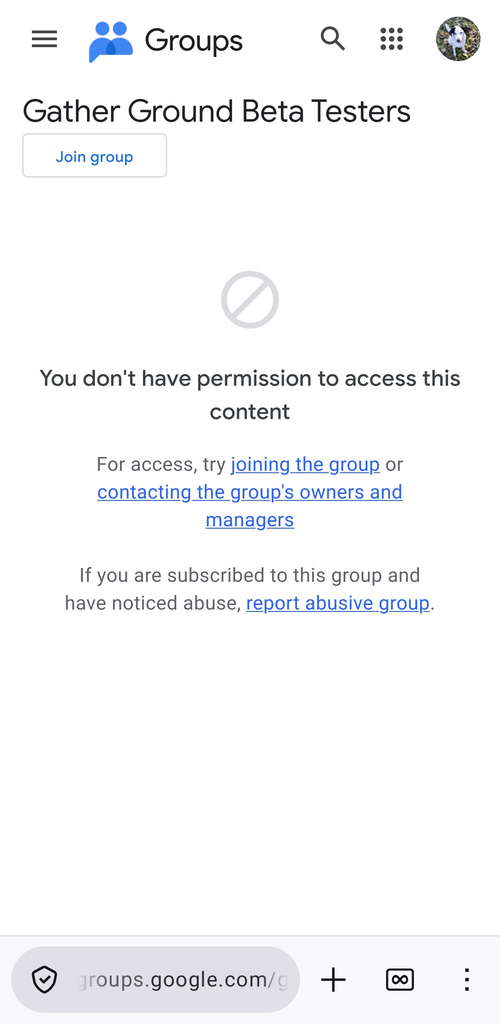
Die Seiten sollten wie in diesen Beispielen aussehen:
GatherGround auf iOS installieren
GatherGround ist für iOS noch nicht verfügbar.
Fehlerbehebung
-
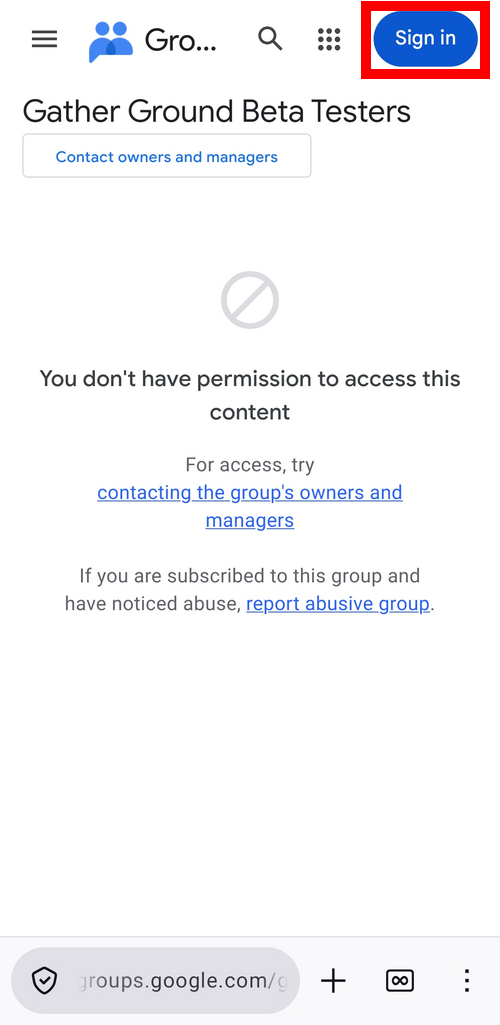
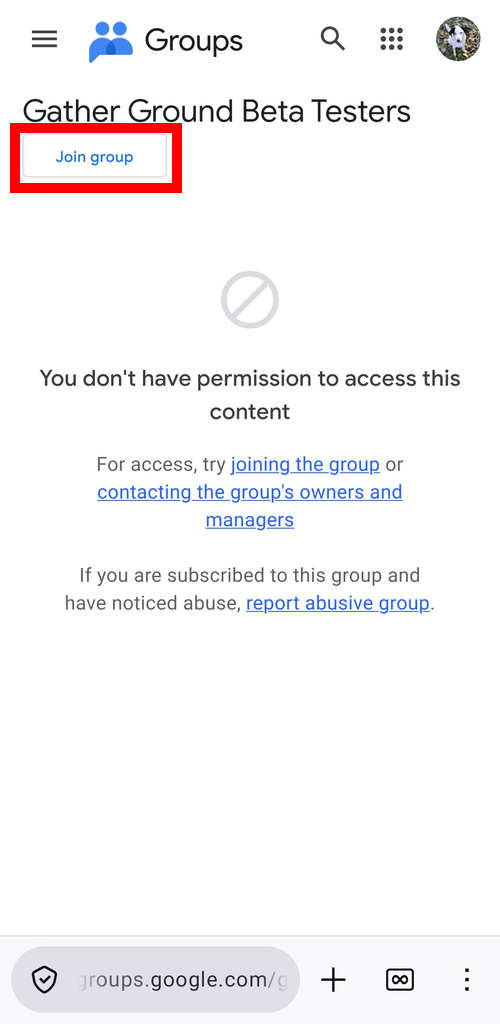
Wenn Google Groups "You don't have permission to access this content" anzeigt, ist möglicherweise ein Login nötig.
Melde dich zuerst bei Google Groups mit dem gleichen Google-Konto an, das du auf deinem Smartphone und in Google Play verwendest, und klicke dann auf
Gruppe beitreten.
-
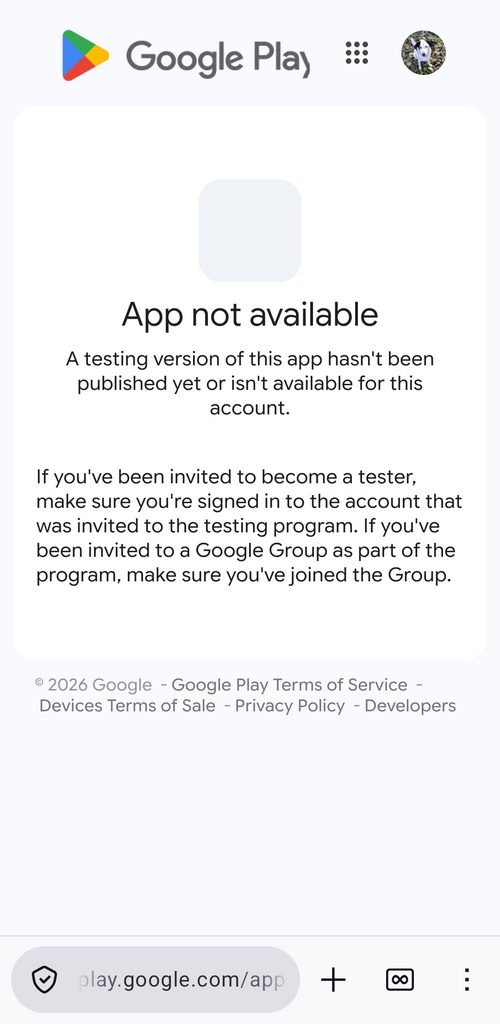
Wenn Google Play "App not available" anzeigt, öffne den Link zu
Gather Ground Beta Testers
in Google Groups auf dieser Seite und tritt der Gruppe bei.
-
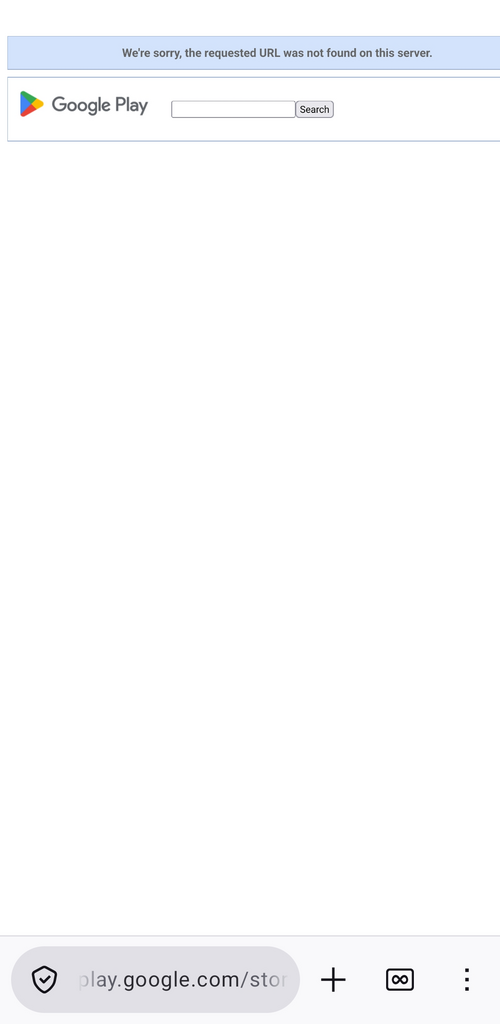
Wenn Google Play "We're sorry, the requested URL was not found on this server" anzeigt, öffne den Link zu
Gather Ground Beta Testers
in Google Groups auf dieser Seite und tritt der Gruppe bei.
-
Um die Gruppe in Google Groups zu verlassen, öffne
Gather Ground Beta Testers
in Google Groups, öffne das Burger-Menü oben links, tippe auf My membership settings
und dann oben auf Leave group.